
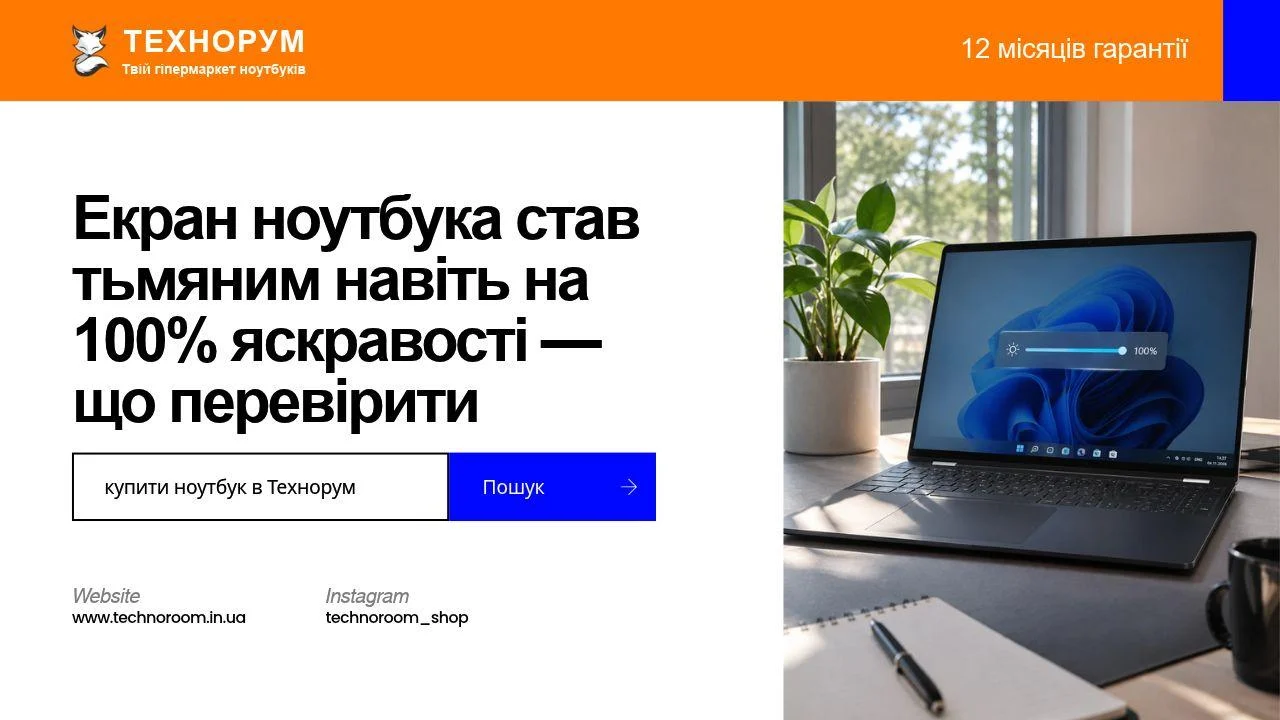
Ситуація виглядає дивно: повзунок яскравості стоїть на 100%, але екран усе одно здається темним. Особливо це помітно біля вікна, при роботі від батареї або після оновлення Windows.
Причина не завжди в самій матриці. На яскравість можуть впливати режим живлення, автоматичне регулювання, HDR, налаштування Intel або AMD, датчик освітлення й навіть захисні алгоритми OLED. Тому якщо екран ноутбука тьмяний, краще почати з простих перевірок, а вже потім думати про ремонт.
Перевірте, чи не зменшує яскравість режим енергозбереження
На батареї Windows і фірмові утиліти виробника можуть автоматично знижувати яскравість, навіть якщо повзунок виглядає високим.
Особливо це стосується режимів Battery Saver, Best power efficiency або Silent. Їхня задача — зменшити споживання, а дисплей є одним із найбільших споживачів енергії.
Для перевірки варто підключити зарядку й подивитися, чи стане екран помітно яскравішим. Якщо так — проблема, швидше за все, у профілі живлення, а не в матриці.
Автоматична яскравість може працювати занадто агресивно
У частини ноутбуків є датчик освітлення. Він сам змінює яскравість залежно від умов у кімнаті.
На практиці така функція не завжди працює ідеально. Наприклад, у похмурій кімнаті система може зробити екран темнішим, ніж зручно для користувача.
У Windows варто перевірити параметри дисплея та вимкнути автоматичне регулювання яскравості, якщо воно активне. Після цього можна вручну виставити потрібний рівень і порівняти результат.
HDR іноді робить звичайний інтерфейс темнішим
Якщо ноутбук підтримує HDR, у Windows його можна ввімкнути окремо. Для HDR-контенту це корисно, але звичайний робочий стіл, браузер і Office іноді виглядають тьмяніше.
Причина в тому, що система по-іншому керує яскравістю SDR-контенту всередині HDR-режиму.
Якщо яскравість ноутбука 100, але екран темний, варто тимчасово вимкнути HDR і подивитися, чи змінився результат.
Якщо без HDR картинка стала нормальнішою, справа не в несправності дисплея.
Intel і AMD можуть самі змінювати яскравість
У ноутбуках з інтегрованою графікою Intel або AMD є власні алгоритми енергозбереження дисплея.
В Intel це можуть бути функції на кшталт Display Power Savings, а в AMD — Vari-Bright або схожі режими. Вони аналізують зображення й можуть змінювати підсвічування або контраст, особливо при роботі від батареї.
Через це білий фон у браузері може виглядати нормально, а темна сторінка раптом стає ще темнішою.
Якщо яскравість постійно “плаває”, варто перевірити графічну утиліту Intel або AMD і вимкнути енергозберігаючі функції дисплея для тесту.
OLED поводиться інакше, ніж IPS
У OLED немає звичайної підсвітки — кожен піксель світиться сам. Тому алгоритми керування яскравістю тут складніші.
При великій кількості білого на екрані OLED може автоматично зменшувати загальну яскравість, щоб контролювати споживання й температуру. Це називають ABL — Automatic Brightness Limiter.
Через це біла таблиця, браузер або документ можуть виглядати темніше, ніж невелике яскраве вікно на чорному фоні.
Це нормальна особливість OLED, а не поломка. Особливо якщо ноутбук зменшує яскравість тільки на великих світлих поверхнях.
Захист OLED теж може трохи затемнювати екран
Деякі виробники використовують OLED Care, Pixel Shift, автоматичне затемнення статичних елементів або інші захисні алгоритми.
Якщо на екрані довго відкритий один і той самий інтерфейс, система може трохи знизити яскравість для зменшення ризику вигорання.
Тому якщо OLED здається темнішим після кількох хвилин роботи в Excel або браузері, варто перевірити фірмову утиліту виробника й подивитися, які функції захисту активні.
На IPS може старіти підсвітка
Якщо ноутбуку вже кілька років і раніше екран був помітно яскравішим, причина може бути вже апаратною.
У IPS-дисплеях яскравість створює LED-підсвітка. З часом вона поступово втрачає інтенсивність. Зазвичай це відбувається повільно, тому користувач помічає проблему не одразу.
Якщо на 100% яскравості старий ноутбук виглядає помітно темнішим за інший аналогічний пристрій, програмні налаштування можуть уже не допомогти.
У такому випадку проблема може бути в самій матриці або ланцюгу живлення підсвітки.
Якщо одна частина екрана темніша за іншу
Нерівномірна яскравість — уже більш серйозний симптом.
Якщо один кут став темнішим, з’явилися плями або вертикальні затемнення, це схоже не на налаштування Windows, а на проблему підсвітки або самої панелі.
Особливо якщо дефект видно ще до завантаження Windows, наприклад у BIOS або на логотипі виробника.
У такому випадку немає сенсу довго шукати проблему в драйверах — краще показати ноутбук у сервісі.
Варто перевірити драйвер відеокарти
Після оновлення Windows або драйвера іноді змінюється поведінка дисплея.
Може зникнути нормальне керування яскравістю, некоректно працювати HDR або активуватися енергозберігаюча функція графіки.
Якщо проблема з’явилася раптово після оновлення, варто перевстановити або оновити драйвер Intel, AMD або NVIDIA з офіційного сайту виробника ноутбука.
Для ноутбуків це важливо: універсальний драйвер від виробника GPU не завжди враховує всі особливості конкретної моделі.
Порівняйте яскравість у BIOS
Це простий спосіб відокремити програмну проблему від апаратної.
Якщо навіть у BIOS екран виглядає дуже тьмяним, Windows, HDR і драйвери тут уже ні до чого. Причину потрібно шукати в самій матриці, підсвітці або живленні дисплея.
Якщо ж у BIOS екран нормальний, а після завантаження Windows стає темнішим, проблема майже напевно програмна.
Коли вже варто звертатися в сервіс
Якщо яскравість однаково низька і в Windows, і в BIOS, екран темніє нерівномірно, з’явилися плями або підсвітка почала мерехтіти — це вже привід для діагностики.
Так само варто звернутися в сервіс, якщо проблема з’явилася після удару, падіння або ремонту дисплея.
Для старого IPS це може бути деградація підсвітки. Для OLED — проблеми самої панелі або її живлення. У таких випадках налаштуваннями Windows ситуацію вже не виправити.
Що перевірити по черзі
Спочатку підключіть зарядку й вимкніть енергозбереження. Потім перевірте автоматичну яскравість і HDR.
Далі варто подивитися налаштування Intel або AMD, а для OLED — фірмові функції захисту дисплея.
Якщо нічого не змінилося, перевірте яскравість у BIOS. Це швидко покаже, проблема програмна чи апаратна.
Такий порядок дозволяє не витрачати час на зайві перевстановлення Windows і одразу звузити коло причин.
Висновок
Якщо екран ноутбука став тьмяним, але повзунок яскравості вже на 100%, причина часто знаходиться в режимі живлення, HDR, автоматичному регулюванні або графічних налаштуваннях.
У OLED додатково можуть працювати ABL і захист від вигорання. У старих IPS уже можлива фізична деградація підсвітки.
У технорум у такій ситуації варто починати з перевірки живлення, HDR і автоматичної яскравості, а потім порівняти поведінку екрана в BIOS. Якщо дисплей тьмяний навіть там або яскравість стала нерівномірною, проблема вже схожа на апаратну.





Залишити відповідь